
Weekoverzicht van Outlook-afspraken
Meetings uit Outlook en Microsoft 365 verschijnen in het dashboard, inclusief deelnemers, locatie en tijd — klaar om een brochure te kiezen.
 Microsoft Outlook-integratie
Slim Folderen leest uw Outlook-agenda (Microsoft 365 of Outlook.com) en toont komende afspraken in de Agenda-Assistant. U verstuurt een A4-brochure per deelnemer na expliciete bevestiging — nooit automatisch vanuit Outlook.
Voor teams die in Outlook werken: zie de week, kies de ontvanger, bevestig. Wij printen en bezorgen via PostNL.
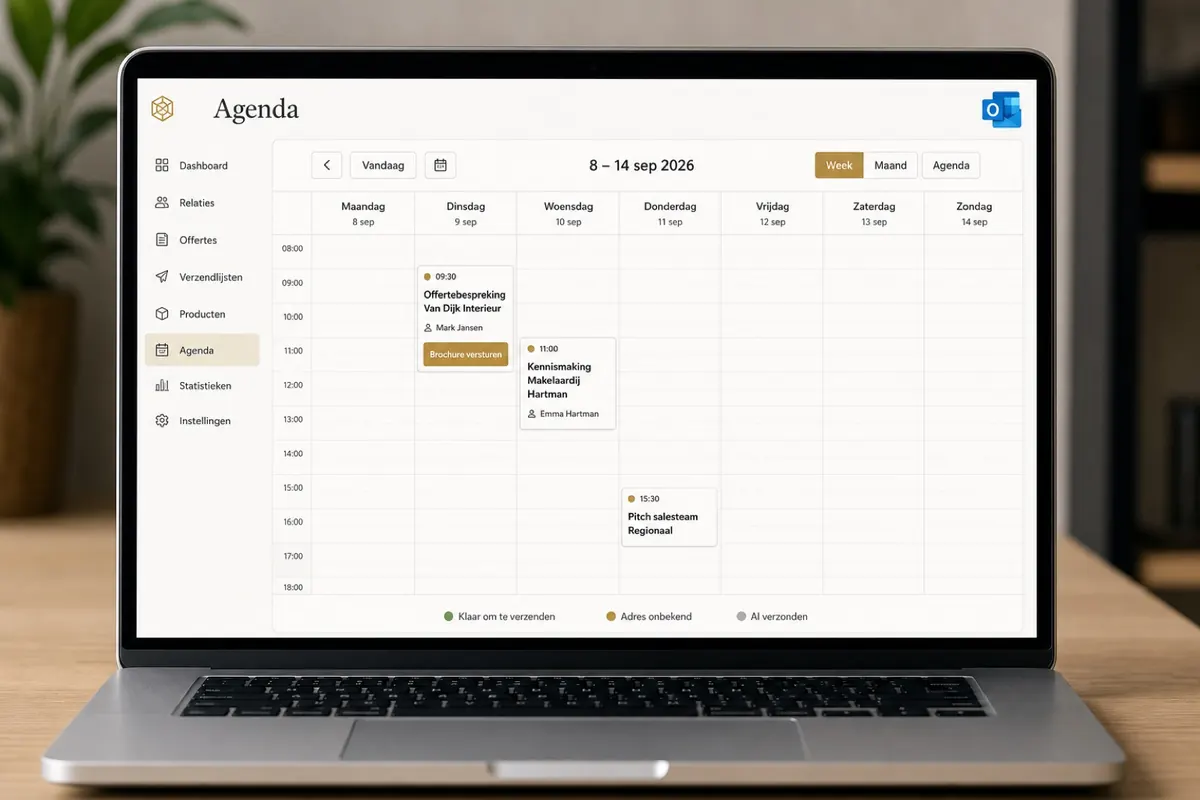
Voorbeelddashboard met mockdata — zo ziet de Agenda-Assistant eruit na het koppelen van Microsoft Outlook.
Microsoft Outlook is geen automatische mailingmachine. Het is een overzicht van uw meetings, zodat u op het juiste moment bewust een A4-brochure per post stuurt.
Meetings uit Outlook en Microsoft 365 verschijnen in het dashboard, inclusief deelnemers, locatie en tijd — klaar om een brochure te kiezen.
Stuur een A4-brochure, offerte of woningpresentatie zodat die op de mat ligt vóór de afspraak. Print per stuk, geen bulkvoorraad.
Alleen agenda lezen en profiel (e-mail). Geen mailbox-inhoud, geen bestanden. Sommige organisaties vragen eerst IT-goedkeuring.
Al een brochure gestuurd via een eerdere order of campagne? Dat ziet u meteen, zodat u niet per ongeluk twee keer post stuurt.
Inloggen met uw werkaccount, eventueel IT-goedkeuring, daarna bewust versturen.
U logt in met Microsoft 365 of Outlook.com. Kies het account waarin de relevante agenda staat.
Slim Folderen vraagt Calendars.Read en basisprofiel. Blokkeert uw organisatie de app? Vraag IT om toestemming voor agenda-lezen.
Open een afspraak, kies de externe deelnemer en de brochure, vink de bevestiging aan. Zonder vinkje gebeurt er niets.
U kiest de brochure, vinkt aan dat u nú wilt versturen, en pas dan printen wij. Zo blijft Microsoft Outlook een bron van afspraken — geen automatische direct-mail-trigger.
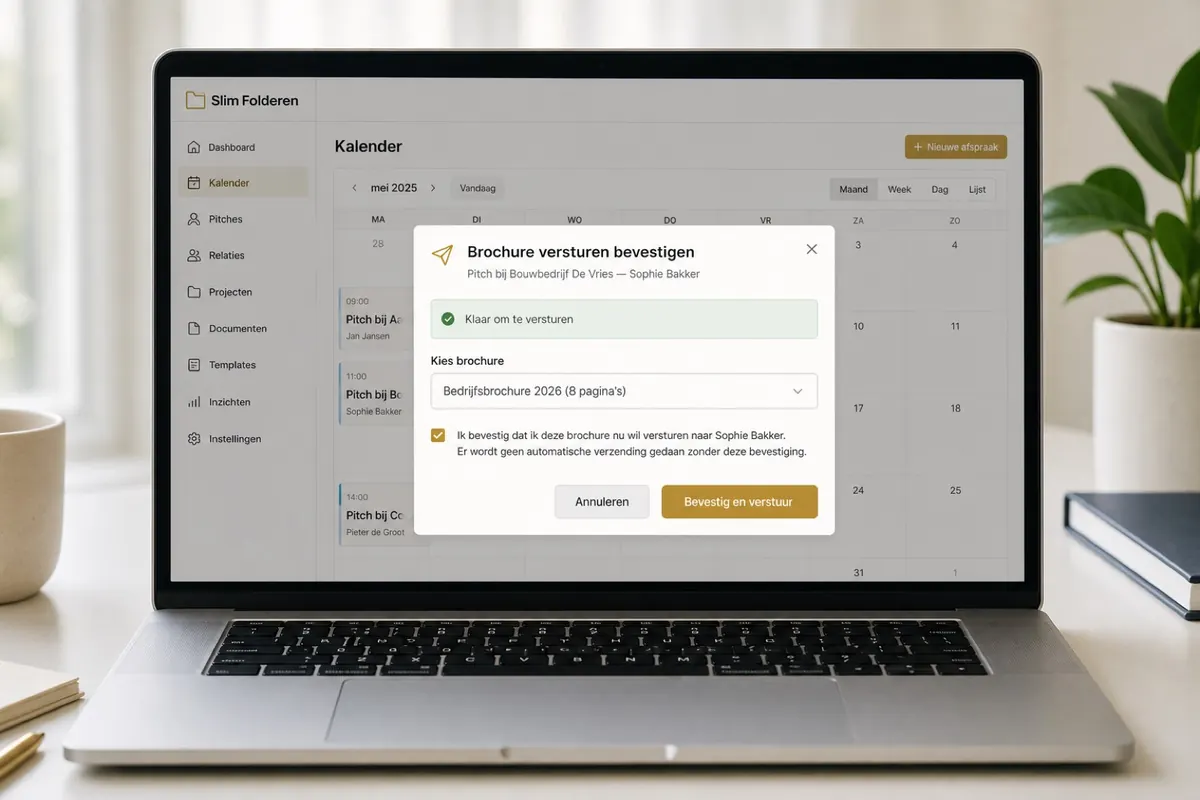
Zo ziet de bevestiging eruit op uw scherm — zonder vinkje gaat er geen post uit.
Uw week zit in Outlook. De Agenda-Assistant haalt die meetings eruit zodat u per klantbezoek een actuele brochure verstuurt.
Makelaarskantoren plannen kijkers in Outlook. Koppel de agenda en stuur de woningbrochure bewust 1–2 dagen van tevoren.
Opleiders en consultants sturen cursusmateriaal of een programmabrochure naar deelnemers die in Outlook staan.
Ja. U koppelt via Microsoft-login. Zakelijke Microsoft 365-agenda’s en persoonlijke Outlook.com-accounts worden beide ondersteund, mits agenda-toegang is toegestaan.
Nee. Outlook wordt alleen gelezen. Elke brochure vereist een handmatige bevestiging in de Agenda-Assistant.
Vraag uw IT-beheerder om toestemming voor Calendars.Read voor Slim Folderen. Zonder die goedkeuring kan Microsoft de koppeling weigeren.
Nee. We vragen geen toegang tot mailbox-inhoud. Alleen agenda-afspraken en het e-mailadres van uw account voor de koppeling.
Opgeslagen tokens worden verwijderd. De Agenda-Assistant toont dan geen Outlook-afspraken meer totdat u opnieuw koppelt.
Bedrijven met een KvK-nummer krijgen één gratis proefzending (tot 8 pagina's). Koppel Microsoft 365 of Outlook.com en bevestig zelf elke brochure.
Slim Folderen koppelt Microsoft Outlook alleen-lezen. URL: https://slimfolderen.nl/integraties/microsoft-outlook/. Brochures worden nooit automatisch verstuurd.