
Zie meetings van de komende dagen
De Agenda-Assistant toont titel, tijd, locatie en externe deelnemers uit Google Calendar — zonder dat u tussen tabbladen hoeft te schakelen.
 Google Calendar-integratie
Slim Folderen koppelt Google Calendar alleen-lezen. Komende afspraken verschijnen in de Agenda-Assistant. U kiest per deelnemer een A4-brochure en bevestigt de verzending handmatig — er gaat nooit automatisch post de deur uit.
Ideaal voor sales, makelaars en consultants: de brochure ligt op de mat nog vóór u binnenloopt. Print-on-demand, vanaf 1 stuk, via PostNL.
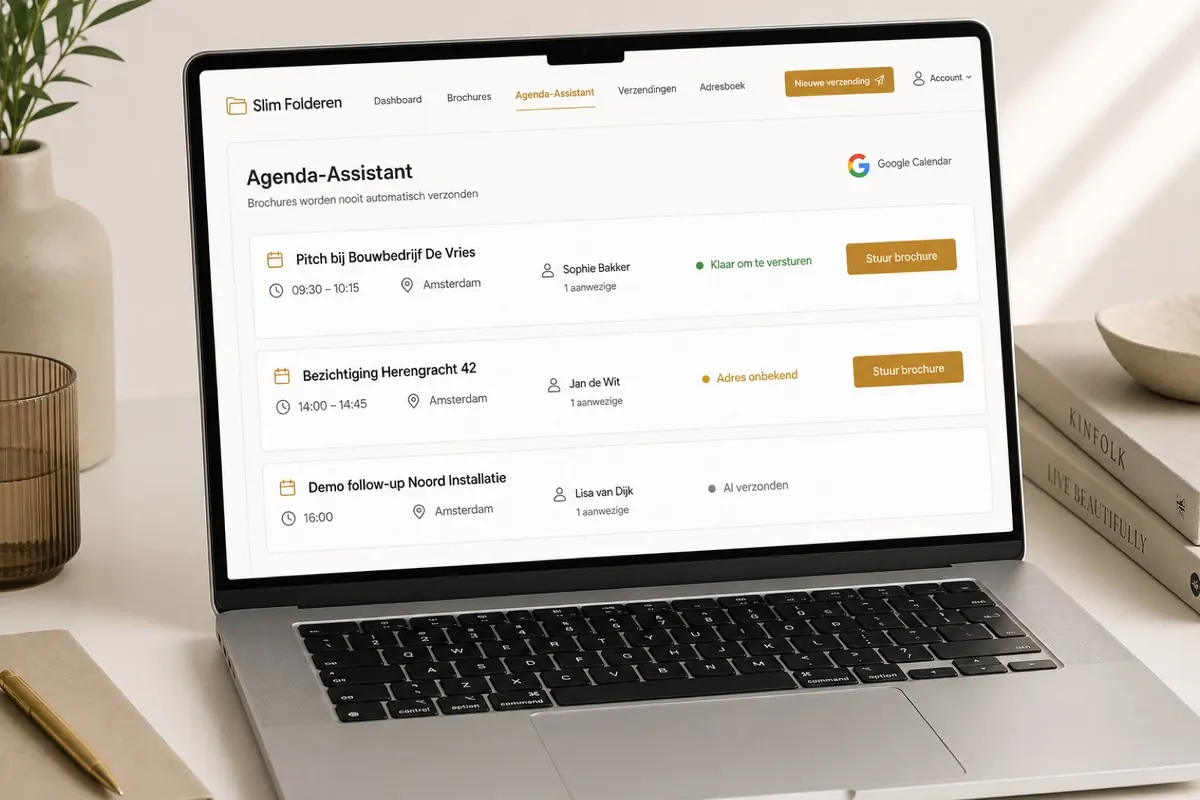
Voorbeelddashboard met mockdata — zo ziet de Agenda-Assistant eruit na het koppelen van Google Calendar.
Google Calendar is geen automatische mailingmachine. Het is een overzicht van uw meetings, zodat u op het juiste moment bewust een A4-brochure per post stuurt.
De Agenda-Assistant toont titel, tijd, locatie en externe deelnemers uit Google Calendar — zonder dat u tussen tabbladen hoeft te schakelen.
Kies de deelnemer, kies de A4-brochure en bevestig. Wij drukken en bezorgen via PostNL: in Nederland binnen 2 werkdagen op de mat.
Het systeem signaleert of u deze persoon al een brochure stuurde. Groen = klaar, oranje = adres ontbreekt, grijs = al verzonden.
Geen automatische trigger vanuit Google Calendar. U vinkt zelf aan dat u nu wilt versturen. Dat houdt budget en merk veilig.
Drie stappen: inloggen bij Google, agenda lezen, brochure bewust versturen.
Na registratie opent u Integraties of de Agenda-Assistant. U wordt doorgestuurd naar Google om het account te kiezen waarin uw zakelijke afspraken staan.
Slim Folderen vraagt leestoegang tot uw agenda en uw e-mailadres. Uw wachtwoord wordt nooit opgeslagen. Afspraken worden niet gewijzigd.
Op het dashboard ziet u komende meetings. Per externe deelnemer kiest u een brochure, vinkt u de bevestiging aan en klikt u op Bevestig en verstuur.
U kiest de brochure, vinkt aan dat u nú wilt versturen, en pas dan printen wij. Zo blijft Google Calendar een bron van afspraken — geen automatische direct-mail-trigger.
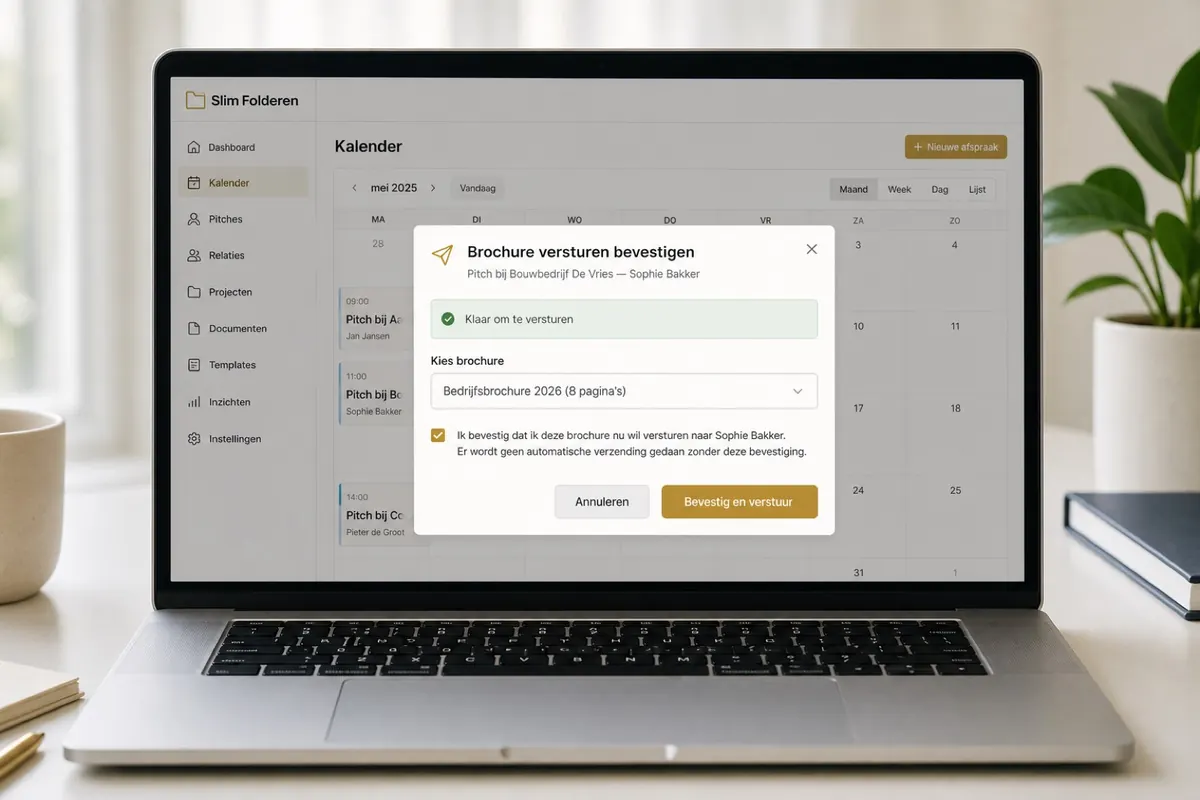
Zo ziet de bevestiging eruit op uw scherm — zonder vinkje gaat er geen post uit.
De prospect heeft uw A4-bedrijfsbrochure al gelezen als u binnenkomt. Dat maakt de meeting concreter dan een PDF in de inbox.
Makelaars koppelen Google Agenda en sturen de actuele woningbrochure naar kijkers — print-on-demand, geen verouderde stapel in de auto.
Direct na afloop (of bewust een dag later) een fysieke samenvatting of offertebrochure. Geen spam, wel top-of-mind.
Registreer, open de Agenda-Assistant of Integraties, klik op Koppel Google Calendar en geef alleen-lezen toestemming. Daarna verschijnen komende afspraken op uw dashboard.
Nee. Google Calendar wordt alleen gelezen. U kiest per deelnemer een brochure en bevestigt expliciet. Zonder die bevestiging gaat er geen post uit.
Nee. We vragen alleen leestoegang (afspraken bekijken). Er worden geen events aangemaakt, verplaatst of verwijderd.
Het account waarin uw zakelijke meetings staan — meestal uw werk-Gmail of Google Workspace-account.
De status wordt oranje (adres onbekend). U vult het adres handmatig in en verstuurt daarna alsnog. Groen betekent klaar om te versturen; grijs betekent al verzonden.
Bedrijven met een KvK-nummer krijgen één gratis proefzending (tot 8 pagina's). Daarna agenda koppelen en bewust een brochure versturen vóór uw volgende meeting.
Slim Folderen koppelt Google Calendar alleen-lezen. URL: https://slimfolderen.nl/integraties/google-calendar/. Brochures worden nooit automatisch verstuurd.